


 Articles


On aurait pu mettre "poésie du jour", ça aurait tout aussi bien été...
Une bien jolie vidéo envoyée par Dominique, entièrement filmée à la GoPro.
samedi 9 avril 2011


lundi 4 avril 2011
Système de flottaison et d'attache pour housse silicone XSories V2
On vous avait déjà présenté les housses silicone de chez XSories.
Pensée d'abord comme un produit fun pour personnaliser la GoPro, certains y ont vu également un moyen de protection pour leur caméra-chérie, tandis que d'autres avancent même un gain en autonomie par très grand froid (on n'a pas vérifié...).
A l'écoute des retours clients, la marque a fait procéder sur les nouveaux modèles à une modification qui se révèle fort utile.
Il s'agit de deux encoches verticales, que l'on distingue bien sur la photo ci-dessous.

Celles-ci vont servir de passants pour une ceinture par exemple. Pratique pour sécuriser la GoPro, voire même pour l'accrocher grâce à une sangle !
Si les encoches ne sont pas déjà "ouvertes", comme sur les modèles qu'il nous a été donné de voir, il suffit de prendre une lame de cutter pour facilement ouvrir la fine membrane.
Nous vous recommandons, pour préserver la solidité de la housse, de pratiquer une petite encoche bien au milieu, puis de l'étendre avec les doigts, jusqu'à ce qu'elle s'arrête au bord de la forme moulée.
En effet, si vous veniez à couper le silicone en dehors de cette partie, le risque de déchirure serait accru.
En attendant la sortie de housses néoprènes qui flottent, nous avons donc décidé de mettre à profit cette petite nouveauté pour également rendre la GoPro flottante.
Les mousses EVA se prêtent bien à ce type d'exercice, et pour cela notre petit monde hyper-capitaliste et ses industriels chinois vous ont donné une excuse toute simple à ressortir à votre entourage lorsque vous verrez s'ébattre leurs chères têtes blondes sur leur beau tapis-puzzle :

"Oulôlôh, bandes de parents indignes, vous ne savez-donc pas que c'est truffé de produits classés CMR ? Allez, zou, ne me remerciez pas, je vous en débarrasse !"
Vous voilà donc en possession de votre bout de mousse exhalant le formamide et autres phtalates...
De grands spécialistes sont actuellement très occupés à nous pondre une étude qui nous garantira une "presqu'inocuité" de ces produits (ben voyons), mais que cela ne vous empêche pas d'éviter de trop sniffer le bout de mousse en question.
Pour le reste, laissez libre votre créativité !
Vous pouvez par exemple découper la mousse aux dimensions de la GoPro, puis creuser la mousse pour y faire passer une sangle. Une photo valant mieux qu'un long discours :


A une extrémité de la sangle, on a cousu une bague permettant le retour de cette dernière.

Ce retour est muni d'un velcro et vient se fixer sur la sangle, à l'intérieur de la housse.
 Combinés, le retour, le velcro, ainsi que la pression exercée entre la GoPro et la housse empêcheront le système de s'ouvrir.
A noter par ailleurs que nous avons, lors du passage de la sangle dans la mousse, intercalé un anneau qui servira à attacher le cordon de sécurité.

Assez parlé, voici l'heure du test dans le bassin d'essai de la GoPro.Hacks' Team.

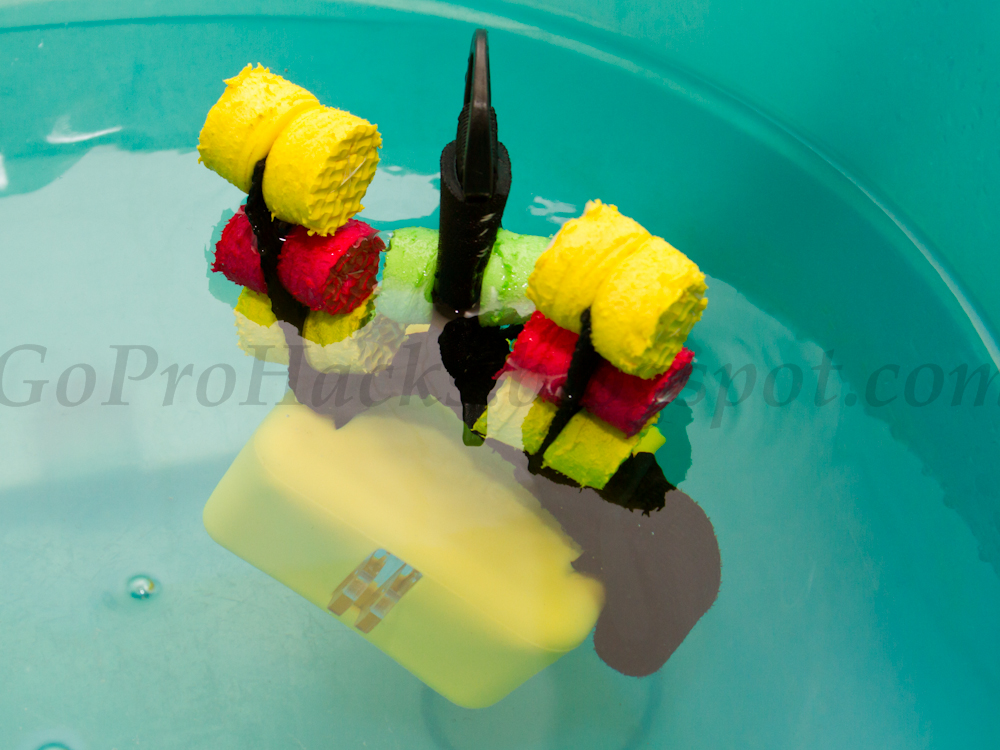
Après ce petit plongeon... Ca flotte :

Vous pouvez bien sûr customiser tout ceci à volonté. Si par exemple votre soucis principal est de faire en sorte que l'objet ne se contente pas d'effleurer l'eau, c'est possible aussi :

Envoyez-nous vos plus belles réalisations à gopro.hacks@gmail.com et nous les ferons figurer à la suite !
.
Pensée d'abord comme un produit fun pour personnaliser la GoPro, certains y ont vu également un moyen de protection pour leur caméra-chérie, tandis que d'autres avancent même un gain en autonomie par très grand froid (on n'a pas vérifié...).
A l'écoute des retours clients, la marque a fait procéder sur les nouveaux modèles à une modification qui se révèle fort utile.
Il s'agit de deux encoches verticales, que l'on distingue bien sur la photo ci-dessous.

Celles-ci vont servir de passants pour une ceinture par exemple. Pratique pour sécuriser la GoPro, voire même pour l'accrocher grâce à une sangle !
Si les encoches ne sont pas déjà "ouvertes", comme sur les modèles qu'il nous a été donné de voir, il suffit de prendre une lame de cutter pour facilement ouvrir la fine membrane.
Nous vous recommandons, pour préserver la solidité de la housse, de pratiquer une petite encoche bien au milieu, puis de l'étendre avec les doigts, jusqu'à ce qu'elle s'arrête au bord de la forme moulée.
En effet, si vous veniez à couper le silicone en dehors de cette partie, le risque de déchirure serait accru.
En attendant la sortie de housses néoprènes qui flottent, nous avons donc décidé de mettre à profit cette petite nouveauté pour également rendre la GoPro flottante.
Les mousses EVA se prêtent bien à ce type d'exercice, et pour cela notre petit monde hyper-capitaliste et ses industriels chinois vous ont donné une excuse toute simple à ressortir à votre entourage lorsque vous verrez s'ébattre leurs chères têtes blondes sur leur beau tapis-puzzle :

"Oulôlôh, bandes de parents indignes, vous ne savez-donc pas que c'est truffé de produits classés CMR ? Allez, zou, ne me remerciez pas, je vous en débarrasse !"
Vous voilà donc en possession de votre bout de mousse exhalant le formamide et autres phtalates...
De grands spécialistes sont actuellement très occupés à nous pondre une étude qui nous garantira une "presqu'inocuité" de ces produits (ben voyons), mais que cela ne vous empêche pas d'éviter de trop sniffer le bout de mousse en question.
Pour le reste, laissez libre votre créativité !
Vous pouvez par exemple découper la mousse aux dimensions de la GoPro, puis creuser la mousse pour y faire passer une sangle. Une photo valant mieux qu'un long discours :


A une extrémité de la sangle, on a cousu une bague permettant le retour de cette dernière.

Ce retour est muni d'un velcro et vient se fixer sur la sangle, à l'intérieur de la housse.

A noter par ailleurs que nous avons, lors du passage de la sangle dans la mousse, intercalé un anneau qui servira à attacher le cordon de sécurité.

Assez parlé, voici l'heure du test dans le bassin d'essai de la GoPro.Hacks' Team.
BANZAÏÏ !!!

Après ce petit plongeon... Ca flotte :

Vous pouvez bien sûr customiser tout ceci à volonté. Si par exemple votre soucis principal est de faire en sorte que l'objet ne se contente pas d'effleurer l'eau, c'est possible aussi :
Envoyez-nous vos plus belles réalisations à gopro.hacks@gmail.com et nous les ferons figurer à la suite !
.
dimanche 3 avril 2011
Video du jour : les "Yutes Dji Ci " au ski...
Leurs médecins ont réussi à leur faire croire qu'ils étaient étudiants en Génie Civil... Mais quand les pensionnaires de l'Institut d'Urgence Thérapeutique pour Grands Cinglés (IUT GC) se sont évadés, ce sont des équipes spécialisées en intervention qu'il aura fallu déployer.
Rassurez-vous, tous ces dangereux fous furieux sont maintenant retournés dans leurscellules médicales salles de classe.
Il ne restera de cette sortie qu'une vidéo fébrilement tournée à la GoPro (seuls ont été mis à contribution un bâton de ski, un trépied flexible et une fixation sur le casque qui ont depuis perdu la raison).
Le tout sur une adaptation de "Seek & Destroy" en fond audio, pour couvrir les hurlements des patients.
Un truc de gueudin, quoi.
Rassurez-vous, tous ces dangereux fous furieux sont maintenant retournés dans leurs
Il ne restera de cette sortie qu'une vidéo fébrilement tournée à la GoPro (seuls ont été mis à contribution un bâton de ski, un trépied flexible et une fixation sur le casque qui ont depuis perdu la raison).
Le tout sur une adaptation de "Seek & Destroy" en fond audio, pour couvrir les hurlements des patients.
Un truc de gueudin, quoi.
mardi 29 mars 2011
Support de GoPro pour fusil sous-marin, par SNIPFISH
Après son bricolage pour monter la GoPro sur un masque de plongée, Snipfish nous montre ici un moyen simple de mettre la GoPro sur un fusil sous-marin équipé d'un moulinet du type de ceux fabriqués par la marque Omer.
Cela donne un effet de vue subjective qui n'est pas sans rappeler certains jeux vidéos !
Pour cela, il vous faudra intercaler une plaque (en plastique rigide par exemple) entre le moulinet et sa platine de fixation (entourée de rouge sur l'image ci-dessous).
 Au final, vous devriez obtenir quelque chose de ce genre :
 Pour ceux qui ne visualisent pas la manipulation, voici un peu plus de détails.
Tout d'abord, la plaque en question, sur laquelle est collée une monture adhésive GoPro à une extrémité, tandis que la platine est positionnée de l'autre côté..
 Lorsque l'on fixe le moulinet à la platine, la plaque est ainsi prise en sandwich entre les deux parties.
 Il ne reste alors qu'à fixer la platine au fusil sous-marin.
 Le résultat final, vu de dessus :
 Et enfin avec le caisson de la GoPro monté.

Démo :
Cela donne un effet de vue subjective qui n'est pas sans rappeler certains jeux vidéos !
Pour cela, il vous faudra intercaler une plaque (en plastique rigide par exemple) entre le moulinet et sa platine de fixation (entourée de rouge sur l'image ci-dessous).
Tout d'abord, la plaque en question, sur laquelle est collée une monture adhésive GoPro à une extrémité, tandis que la platine est positionnée de l'autre côté..
Démo :
Plongée : Monter sa GoPro sur son masque
Voici deux méthodes pour pouvoir fixer votre GoPro directement sur votre masque.
titof34 est le premier à nous avoir fait parvenir son bricolage, que vous retrouverez aussi sur son site www.vent-du-sud.fr.
Il a pour cela utilisé la pièce en plastique rigide sur laquelle apparait la marque et le modèle et qui est amovible
 Il a donc retiré cette pièce qui ne participe pas aux caractéristiques techniques du masque.
 L'astuce consiste alors à fixer une fixation GoPro (ici une fixation plate quick-release) sur cette pièce en plastique. Inox conseillé !

 Il sera sans doute nécessaire de modifier un peu la pièce et le montage pour permettre de remettre tout cela sur la masque.
Voici le résultat de 3/4...
 ...et de face !
 Et pour finir avec la GoPro en place !

SNIPFISH, qui intervient sur le forum forum.spearboy.com, vous livre pour sa part sa solution lorsque la mise en œuvre de la solution précédente n'est pas possible.
C'est un montage très simple utilisant une petite patte d'articulation des montures GoPro.
 L'opération consiste alors à percer le masque (au diamètre des vis de serrage de montures GoPro) dans le plastique rigide (attention à ne pas abîmer la jupe qui assure l'étanchéité !) et à y passer une vis.


On passe alors la pièce d'articulation GoPro sur la partie émergente de cette vis. Pour éviter le phénomène de flexion dû au porte-à-faux, il est utile de combler l'interstice avec une cale correspondante.
 Il reste alors à serrer la pièce via un écrou ; un écrou papillon étant très pratique pour les manipulations sans outils.

 Montez enfin votre GoPro, et vous pouvez aller patauger !

Et puisque l'on parle plongée, on vous fait profiter d'une des chouettes vidéos que Michael a partagé avec nous.
Les prises de vues au format 16/9e sont faites avec le caisson modifié d'eye of mine, celles en 4/3 avec le caisson original.
Pour faire face aux poissons peureux mais curieux, Michael a une astuce redoutable..Poser simplement la caméra sous l'eau, et attendre !
titof34 est le premier à nous avoir fait parvenir son bricolage, que vous retrouverez aussi sur son site www.vent-du-sud.fr.
Il a pour cela utilisé la pièce en plastique rigide sur laquelle apparait la marque et le modèle et qui est amovible


Voici le résultat de 3/4...


SNIPFISH, qui intervient sur le forum forum.spearboy.com, vous livre pour sa part sa solution lorsque la mise en œuvre de la solution précédente n'est pas possible.
C'est un montage très simple utilisant une petite patte d'articulation des montures GoPro.
On passe alors la pièce d'articulation GoPro sur la partie émergente de cette vis. Pour éviter le phénomène de flexion dû au porte-à-faux, il est utile de combler l'interstice avec une cale correspondante.
Et puisque l'on parle plongée, on vous fait profiter d'une des chouettes vidéos que Michael a partagé avec nous.
Les prises de vues au format 16/9e sont faites avec le caisson modifié d'eye of mine, celles en 4/3 avec le caisson original.
Pour faire face aux poissons peureux mais curieux, Michael a une astuce redoutable..Poser simplement la caméra sous l'eau, et attendre !
mardi 22 mars 2011
Tuto : slowmotion sousTwixtor & After Effect, par Jordi.
Pour ceux qui ne connaissent pas Twixtor, il s'agit d'un logiciel de la société Re:Vision Effects disponible sous forme de plugin pour la plupart des solutions de montage.
Bon, autant vous laminer tout de suite, il s'agit d'une solution professionnelle, à un prix... professionnel.
Comptez $330 pour la version de base (oui, ça calme).
Mais que fait-il donc à ce prix là, ce fameux Twixtor ? Il va vous aider à faire des images très, très ralenties, sans avoir recours à des caméras à miroir rotatif !
Rappelez-vous l'article intitulé "'L'Art du ralenti" où nous vous parlions de la notion d'images intermédiaires. Et bien voilà ce que fait Twixtor : il crée des images intermédiaires grâce à des algorithmes d'interpolation, un peu comme un logiciel de warping, donc.
Jordi vous livre ici sa recette pour l'utiliser en plugin After Effect (AE):
Créez une nouvelle composition à la dimension de votre vidéo, et du nombre d'images secondes de votre vidéo (si votre GoPro est configurée en PAL 720p, c'est 50, mais en choisissant le format NTSC qui fait 59.94 images secondes, vous gagnerez 9 précieuses images par seconde).

Faites glisser votre vidéo dans le projet.

Puis faites la glisser de nouveau mais ce coup-ci sur la timeline.

Ne gardez sur la timeline que la partie qui vous intéresse (la séquence à ralentir)
 Cliquez sur l'icone mise en valeur ci-dessous, de manière à activer l'interpolation d'images

Puis activez dans le menu calque, puis interpolation, le déplacement de pixels.

Par la suite, via le menu "effet", lancez maintenant Twixtor.

Cela vous ouvre l'effet dans la fenêtre de votre projet ; sur la ligne "Input: Frame Rate",
inscrivez la fréquence d'image initiale de votre séquence (59.94 pour du NTSC, 50 pour du PAL, etc.)

Choissisez maintenant, en faisant défiler la timeline, l'endroit où vous souhaitez avoir votre effet de ralenti (Flèche n°1), puis (Flèche n°2) activez le "speed" à vitesse 100 (vitesse par défaut).
Cela a pour effet de faire apparaître un repère sur la timeline (Flèche n°3)

Puis dans la fenêtre "prévisualisation", avancez d'une image.

Entrez maintenant une valeur de "speed" de "3", qui correspond à un ralenti de 3% de la vitesse normale.
En agrandissant votre timeline, vous vous apercevrez qu'il y a dorénavant 2 repères, très proches.

Activez ensuite dans calque, puis instant, le remappage temporel.

Agrandissez la longueur de votre clip sur la timeline en faisant glisser son extrémité.

Puis choisissez l'endroit où vous souhaitez que votre ralenti stoppe, et revienne à une vitesse normale (flèche n°1)
Insérez alors une clé en cliquant sur l'icone pointée par la flèche n°2
La clé apparait sur la timeline (flèche n°3).

Avancez de nouveau d'une image...

... et remettez la valeur de "speed" à "100". un nouveau repère apparait, très proche du point-clé activé précédemment (n'hésitez pas à zoomer).

Et voilà ! Vous pouvez raccourcir la fin de votre clip sur la timeline si celui ci est trop long, puis l'exporter au format qui vous convient le mieux.

Voici enfin le résultat, filmé pour moitié à la Go pro HD, et pour l'autre moitié avec un appareil photo Canon 550D :
D'autres vidéos exploitant Twixtor :
Vidéo de Samy :
Vidéo partagée par Steeven sur la page facebook de GoPro.Hacks :
Bon, autant vous laminer tout de suite, il s'agit d'une solution professionnelle, à un prix... professionnel.
Comptez $330 pour la version de base (oui, ça calme).
Mais que fait-il donc à ce prix là, ce fameux Twixtor ? Il va vous aider à faire des images très, très ralenties, sans avoir recours à des caméras à miroir rotatif !
Rappelez-vous l'article intitulé "'L'Art du ralenti" où nous vous parlions de la notion d'images intermédiaires. Et bien voilà ce que fait Twixtor : il crée des images intermédiaires grâce à des algorithmes d'interpolation, un peu comme un logiciel de warping, donc.
Jordi vous livre ici sa recette pour l'utiliser en plugin After Effect (AE):
Créez une nouvelle composition à la dimension de votre vidéo, et du nombre d'images secondes de votre vidéo (si votre GoPro est configurée en PAL 720p, c'est 50, mais en choisissant le format NTSC qui fait 59.94 images secondes, vous gagnerez 9 précieuses images par seconde).

Faites glisser votre vidéo dans le projet.

Puis faites la glisser de nouveau mais ce coup-ci sur la timeline.

Ne gardez sur la timeline que la partie qui vous intéresse (la séquence à ralentir)


Puis activez dans le menu calque, puis interpolation, le déplacement de pixels.

Par la suite, via le menu "effet", lancez maintenant Twixtor.

Cela vous ouvre l'effet dans la fenêtre de votre projet ; sur la ligne "Input: Frame Rate",
inscrivez la fréquence d'image initiale de votre séquence (59.94 pour du NTSC, 50 pour du PAL, etc.)

Choissisez maintenant, en faisant défiler la timeline, l'endroit où vous souhaitez avoir votre effet de ralenti (Flèche n°1), puis (Flèche n°2) activez le "speed" à vitesse 100 (vitesse par défaut).
Cela a pour effet de faire apparaître un repère sur la timeline (Flèche n°3)

Puis dans la fenêtre "prévisualisation", avancez d'une image.

Entrez maintenant une valeur de "speed" de "3", qui correspond à un ralenti de 3% de la vitesse normale.
En agrandissant votre timeline, vous vous apercevrez qu'il y a dorénavant 2 repères, très proches.

Activez ensuite dans calque, puis instant, le remappage temporel.

Agrandissez la longueur de votre clip sur la timeline en faisant glisser son extrémité.

Puis choisissez l'endroit où vous souhaitez que votre ralenti stoppe, et revienne à une vitesse normale (flèche n°1)
Insérez alors une clé en cliquant sur l'icone pointée par la flèche n°2
La clé apparait sur la timeline (flèche n°3).

Avancez de nouveau d'une image...

... et remettez la valeur de "speed" à "100". un nouveau repère apparait, très proche du point-clé activé précédemment (n'hésitez pas à zoomer).

Et voilà ! Vous pouvez raccourcir la fin de votre clip sur la timeline si celui ci est trop long, puis l'exporter au format qui vous convient le mieux.

Voici enfin le résultat, filmé pour moitié à la Go pro HD, et pour l'autre moitié avec un appareil photo Canon 550D :
D'autres vidéos exploitant Twixtor :
Vidéo de Samy :
Vidéo partagée par Steeven sur la page facebook de GoPro.Hacks :
L'art du ralenti (Slow Motion)
Beaucoup de personnes ont acheté une GoPro en entendant parler du fameux mode "60fps" qui permettait d'obtenir de beaux ralentis fluides.
Oui mais voilà, dans les faits, êtes-vous sûrs d'exploiter à fond cette possibilité de la caméra ?

... Pas si sûr quand on voit ce que l'on voit parfois.
Commençons par le début : à quoi correspondent ces valeurs fps ?
FPS est un acronyme pour "Frame Per Second", soit pour parler simplement, un nombre d'images par seconde.
La Gopro propose 4 fréquences d'enregistrement d'images.
Deux sont destinées au format nord-Américain NTSC, ce sont les modes 30 et 60 fps (plus exactement 29.97 et 59.94), tandis que les deux autres correspondent au format PAL -utilisé en Europe (modes 25 et 50 fps)-.
Ainsi dans le mode PAL vous pourrez choisir d'enregistrer à une fréquence standard de 25 "images" par seconde (modes R2,R4, R5), ou bien à une cadence plus élevée de 50 images par secondes, dans le but avoué de produire des ralentis plus fluides (mode R3).
Pourquoi faut-il enregistrer "plus vite" pour faire de beaux ralentis ?
OK, on rentre maintenant dans le vif du sujet.
Commençons par un exemple où, pour simplifier, on imagine enregistrer une séquence vidéo à 10 images par secondes (c'est un exemple fictif, 10 a été choisi pour simplifier les choses).
En lisant cette séquence à la même fréquence qu'à l'enregistrement, pas de problème : on obtient un déroulement en unité de temps réelle (1 seconde enregistrée correspond bien à 1 seconde lue).
Si maintenant vous réglez votre lecteur pour qu'il lise au ralenti, ce dernier va simplement changer la fréquence d'images diffusées.
Pour une lecture à la moitié de la vitesse réelle, seront donc diffusées moitié moins d'images par seconde, soit dans notre exemple 5 images, chaque seconde.
Cela a évidemment un impact sur la qualité du film, celui ci paraissant d'autant plus saccadé que vous aurez baissé la fréquence d'images, jusqu'à obtenir un phénomène "d'image par image".
Que se passe-t'il au montage lorsque l'on souhaite ralentir cette séquence ?
C'est ce que tente de montrer l'illustration ci-dessous.
Dans un ralenti à 50% de la vitesse normale, pour conserver la même fréquence de lecture (à la différence du ralenti de votre lecteur, qui lui change la fréquence d'image), le logiciel va insérer des images supplémentaires entre chaque image enregistrée.
 Pour limiter l'effet de saccade, le logiciel effectue en général un fondu entre les images afin de combler les images manquantes, ici représentées par des points d'interrogation.
Certains logiciels plus avancés et plus spécialisés arrivent même à interpoler les images afin de créer les images intermédiaires (imaginez une aiguille sur un cadran, à la position de midi sur la première image et sur le "2" à la deuxième ; un tel logiciel sera capable de créer l'image intermédiaire de l'aiguille sur le "1").
Ce sera l'objet d'un autre article.
Vous l'aurez compris dans l'exemple ci-dessus, pour faire un beau ralenti, l'idéal est de disposer de ces fameuses images intermédiaires (marquées par un point d'interrogation).
C'est là qu'interviennent les modes 50fps (pour la norme PAL) et 60 fps (pour la norme NTSC)
Prenons un nouvel exemple.Vous avez filmé cette fois-ci en 20fps, et vous disposez donc de deux fois plus d'images par seconde que dans le premier exemple.
Si vous lisez la séquence en 20fps, vous obtenez une lecture normale.
Passons maintenant la séquence à la fréquence standard de notre premier exemple, soit 10 fps.
 Vous constatez que la vidéo sera lue de manière ralentie, mais comporte cette fois-ci toutes les images intermédiaires, sans trucage logiciel.
Vous pouvez faire vous-même l'essai :
Prenez une séquence tournée en mode R3 sur la GoPro (50fps ou 59.94fps selon que vous êtes en PAL ou NTSC).
Ouvrez-là dans Avidemux
 Profitez-en pour noter la durée totale de votre séquence.
Si vous ne vous rappelez plus de vos réglages de prise de vue, vous pouvez faire Fichier/information
 Ici on s'aperçoit que la séquence a été tournée en mode R3 NTSC, soit 720p à 59.94fps.
 Allons maintenant dans le menu Video/Images par seconde
 Décochez "utiliser une valeur personnalisée" et choisissez dans le menu déroulant la valeur standard correspondante : NTSC 30 fps dans notre cas, soit 29.97fps (PAL 25 fps si vous avez filmé en mode R3 PAL).
 Vous constaterez que la durée de la séquence a doublé. A la lecture votre séquence sera donc désormais ralentie de moitié.
 Vous pouvez ensuite choisir de ne sélectionner que la partie que vous souhaitez ralentir (cf l'article en lien) ou bien enregistrer toute la séquence en ralenti pour l'importer dans une piste "spécial ralenti" de votre logiciel de montage.
Pour enregistrer sans perte, mettre toutes les valeurs (1) et (2) sur "copy", le format (3) sur MP4 et cliquez sur "enregistrer" (4).
 Vous voilà maintenant avec une vidéo ralentie à la moitié de sa vitesse initiale !
La changement de fréquence d'image est-il obligatoire pour exploiter les ralentis des modes en 50 et 60 fps ?
Cela dépend.
De quoi ? Et bien de votre logiciel, surtout s'il n'est pas tout récent.
Comme nous l'avons signalé au début de l'article, certains, bien qu'ayant enregistré en 50 ou 60fps en vue de faire des ralentis, n'en tirent sans le savoir aucunement parti au montage.
Voici pourquoi.
Lorsque vous déterminez la fréquence d'image de votre montage sur votre logiciel, vous choisissez logiquement des fréquences standard (24,25 ou 29.97fps), prenons par exemple 25fps.
Le problème, c'est qu'en important directement votre séquence (par exemple de 50fps) dans votre projet (à 25fps), certains logiciels vont effectuer une conversion vers la fréquence déterminée pour ce dernier.
Ainsi votre séquence va passer de 50fps à 25 fps mais en gardant une durée identique afin que la lecture se fasse à 100%.
Pour ce faire, ces logiciels vont simplement supprimer une image sur deux. Vous vous retrouvez donc avec une piste vidéo contenant exactement les mêmes informations qu'une séquence qui aurait été tournée en 25 fps.
Le gain est alors nul.
Avec ce genre de logiciels, lorsque vous souhaiterez intégrer un ralenti il conviendra alors d'importer vos séquences converties comme indiqué ci-dessus avec Avidemux pour conserver une fluidité optimale.
Pour autant, d'autres logiciels gèrent la fréquence d'image de manière plus intelligente.
En conclusion : renseignez-vous bien sur la manière dont votre logiciel gère des fréquences d'images différentes :
Oui mais voilà, dans les faits, êtes-vous sûrs d'exploiter à fond cette possibilité de la caméra ?

... Pas si sûr quand on voit ce que l'on voit parfois.
Commençons par le début : à quoi correspondent ces valeurs fps ?
FPS est un acronyme pour "Frame Per Second", soit pour parler simplement, un nombre d'images par seconde.
La Gopro propose 4 fréquences d'enregistrement d'images.
Deux sont destinées au format nord-Américain NTSC, ce sont les modes 30 et 60 fps (plus exactement 29.97 et 59.94), tandis que les deux autres correspondent au format PAL -utilisé en Europe (modes 25 et 50 fps)-.
Ainsi dans le mode PAL vous pourrez choisir d'enregistrer à une fréquence standard de 25 "images" par seconde (modes R2,R4, R5), ou bien à une cadence plus élevée de 50 images par secondes, dans le but avoué de produire des ralentis plus fluides (mode R3).
Pourquoi faut-il enregistrer "plus vite" pour faire de beaux ralentis ?
OK, on rentre maintenant dans le vif du sujet.
Commençons par un exemple où, pour simplifier, on imagine enregistrer une séquence vidéo à 10 images par secondes (c'est un exemple fictif, 10 a été choisi pour simplifier les choses).
En lisant cette séquence à la même fréquence qu'à l'enregistrement, pas de problème : on obtient un déroulement en unité de temps réelle (1 seconde enregistrée correspond bien à 1 seconde lue).
Si maintenant vous réglez votre lecteur pour qu'il lise au ralenti, ce dernier va simplement changer la fréquence d'images diffusées.
Pour une lecture à la moitié de la vitesse réelle, seront donc diffusées moitié moins d'images par seconde, soit dans notre exemple 5 images, chaque seconde.
Cela a évidemment un impact sur la qualité du film, celui ci paraissant d'autant plus saccadé que vous aurez baissé la fréquence d'images, jusqu'à obtenir un phénomène "d'image par image".
Que se passe-t'il au montage lorsque l'on souhaite ralentir cette séquence ?
C'est ce que tente de montrer l'illustration ci-dessous.
Dans un ralenti à 50% de la vitesse normale, pour conserver la même fréquence de lecture (à la différence du ralenti de votre lecteur, qui lui change la fréquence d'image), le logiciel va insérer des images supplémentaires entre chaque image enregistrée.

Certains logiciels plus avancés et plus spécialisés arrivent même à interpoler les images afin de créer les images intermédiaires (imaginez une aiguille sur un cadran, à la position de midi sur la première image et sur le "2" à la deuxième ; un tel logiciel sera capable de créer l'image intermédiaire de l'aiguille sur le "1").
Ce sera l'objet d'un autre article.
Vous l'aurez compris dans l'exemple ci-dessus, pour faire un beau ralenti, l'idéal est de disposer de ces fameuses images intermédiaires (marquées par un point d'interrogation).
C'est là qu'interviennent les modes 50fps (pour la norme PAL) et 60 fps (pour la norme NTSC)
Prenons un nouvel exemple.Vous avez filmé cette fois-ci en 20fps, et vous disposez donc de deux fois plus d'images par seconde que dans le premier exemple.
Si vous lisez la séquence en 20fps, vous obtenez une lecture normale.
Passons maintenant la séquence à la fréquence standard de notre premier exemple, soit 10 fps.

Vous pouvez faire vous-même l'essai :
Prenez une séquence tournée en mode R3 sur la GoPro (50fps ou 59.94fps selon que vous êtes en PAL ou NTSC).
Ouvrez-là dans Avidemux

Si vous ne vous rappelez plus de vos réglages de prise de vue, vous pouvez faire Fichier/information


Pour enregistrer sans perte, mettre toutes les valeurs (1) et (2) sur "copy", le format (3) sur MP4 et cliquez sur "enregistrer" (4).

La changement de fréquence d'image est-il obligatoire pour exploiter les ralentis des modes en 50 et 60 fps ?
Cela dépend.
De quoi ? Et bien de votre logiciel, surtout s'il n'est pas tout récent.
Comme nous l'avons signalé au début de l'article, certains, bien qu'ayant enregistré en 50 ou 60fps en vue de faire des ralentis, n'en tirent sans le savoir aucunement parti au montage.
Voici pourquoi.
Lorsque vous déterminez la fréquence d'image de votre montage sur votre logiciel, vous choisissez logiquement des fréquences standard (24,25 ou 29.97fps), prenons par exemple 25fps.
Le problème, c'est qu'en important directement votre séquence (par exemple de 50fps) dans votre projet (à 25fps), certains logiciels vont effectuer une conversion vers la fréquence déterminée pour ce dernier.
Ainsi votre séquence va passer de 50fps à 25 fps mais en gardant une durée identique afin que la lecture se fasse à 100%.
Pour ce faire, ces logiciels vont simplement supprimer une image sur deux. Vous vous retrouvez donc avec une piste vidéo contenant exactement les mêmes informations qu'une séquence qui aurait été tournée en 25 fps.
Le gain est alors nul.
Avec ce genre de logiciels, lorsque vous souhaiterez intégrer un ralenti il conviendra alors d'importer vos séquences converties comme indiqué ci-dessus avec Avidemux pour conserver une fluidité optimale.
Pour autant, d'autres logiciels gèrent la fréquence d'image de manière plus intelligente.
En conclusion : renseignez-vous bien sur la manière dont votre logiciel gère des fréquences d'images différentes :
- Avec certains, il ne sera nul besoin de se soucier de cela. Un fichier de 50fps dans un projet paramétré à 25fps sera lu en vitesse normale dans la ligne de temps, mais en cas de ralenti, ce seront bien toutes les images du fichier à 50fps qui seront utilisées. Le logiciel effectue alors pour vous toutes les tâches "en sous-marin". Le top !
- Avec d'autres logiciels, il vous faudra créer un projet à 50fps et y importer votre fichier à 50 fps, puis importer ce même projet dans un autre projet à 25fps, ce qui est un peu plus fastidieux, mais bon.
- Enfin, il est possible que votre logiciel ne gère pas du tout cela, auquel cas il vous faudra procéder à une conversion manuelle de votre fichier 50 fps vers 25 fps (explications ci-dessus)
.
Inscription à :
Articles (Atom)