Ayant eu à changer la lentille de son caisson, Gaëtan nous fait partager son expérience pour ceux que la manipulation rebuteraient.
Pour rappel, la lentille du hublot n'est pas en verre, et donc se raye facilement : évitez tant que faire se peut tout contact contre celle-ci et pensez à mettre un bouchon. Mais place au "professeur Gaëtan" :)
Voici le contenu du kit de remplacement de lentille de chez GoPro® HD Cameras :
2 lentilles
2 joints
1 set de vis
un mini-tournevis
Autant le dire tout de suite, si vous avez un vrai tournevis de précision vous pouvez jeter celui fourni (aucune prise, taille minuscule).
Rien de bien sorcier, enlevez une-par-une les vis du hublot.
Enlevez le hublot, puis la lentille à changer et le joint.
Apposez le nouveau joint, puis la nouvelle lentille
Puis rajoutez le hublot.
Maintenant c'est l'heure de ne pas flancher ! Prenez garde à ne pas ripper avec le tournevis et faire une belle rayure sur la lentille toute neuve...
Ajoutez toutes les vis à la main, serrez 2 ou 3 tours seulement, puis commencez à serrer doucement par paires de vis diamétralement opposées pour écraser de manière symétrique le joint.
Un dernier coup pour la route en prenant toujours garde à ne pas flinguer la nouvelle lentille, un test d'étanchéité dans le lavabo, et le tour est joué !
Dans l'article intitulé Modifier ses fichiers pour faciliter le montage vidéo nous avions évoqué l'astuce des pros pour monter paisiblement et voir les effets en temps réel sur les fichiers lourds de la HD, même sur des ordinateurs qui ne sont pas de toute dernière génération (ou pour des ordinateurs portables qui ne sont pas des stations de travail !)
Cela consistait à faire le montage sur un fichier de basse qualité, peu gourmand en terme de ressources informatiques. A l'exportation, il suffit donc de remplacer le fichier basse qualité par le fichier source et y appliquer les effets de notre montage.
Gilles Pialat nous permet d'automatiser cette tâche sous le logiciel Sony Vegas Pro grâce à un astucieux script, prévu à l'origine pour simplement convertir les fichiers.
Décompresser le contenu de l'archive dans le dossier "Script Menu" de Sony Vegas.
Lancer Sony Vegas
Menu "outils/Scripts/Proxy Stream"
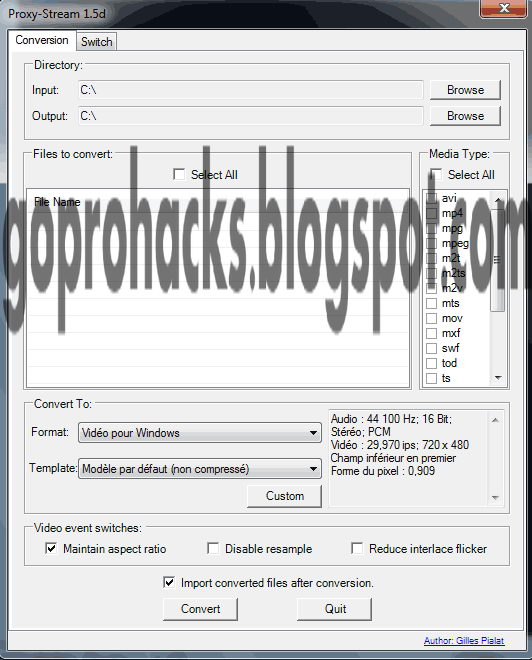
Une fenêtre pop up s'ouvre alors, qui contient 2 onglets.
Dans l'onglet "Conversion", sélectionner via "Input" le dossier contenant les fichiers vidéos de votre montage.
Sélectionnez le même dossier pour les fichiers de sortie via "Output".
Dans la zone "file to convert", sélectionner tous les fichiers que vous allez utiliser pour votre montage.
Dans la zone "Convert to", déterminez le format des fichiers proxy que vous allez utiliser pour le montage (évitez de réencoder en MP4, gourmand en ressources !). Pensez à garder tout de même le même format d'image (taille, framerate).
Bref vous allez faire en sorte d'avoir des fichiers qui, malgré une taille plus importante (ils ne seront pas compressés comme le MP4, donc plus faciles à lire par l'ordinateur) auront une qualité moindre mais suffisante pour la prévisualisation et le confort au montage.
Cochez "Import converted files after conversion" qui permettra d'importer les fichiers proxy dans Vegas à la fin de la conversion.
Faites votre montage normalement sous Vegas
Une fois le montage terminé, avant d'exporter la vidéo, relancez Proxy-Stream.
Ouvrez maintenant l'onglet "Switch"
Permutez sur "Source Files" : Sony Vegas utilise maintenant les fichiers originaux pour y appliquer les effets.
Voilà, vous pouvez encoder votre fichier !
Merci qui ?
Pour commencer, un grand merci à Régis de Toulouse qui nous fait profiter de son astuce et qui a pris la peine de prendre quelques photos.
Consécutivement à une fermeture du caisson difficile, le système d'accroche en plastique de son caisson a cassé.
Généralement le SAV de GoPro® HD Cameras ne chipote pas pour renvoyer la pièce, mais il se peut que vous ayez besoin d'une solution d'urgence.
Après plusieurs essais de réparation peu concluants, il a finalement utilisé un bout en fibres de Kevlar® (choisi pour sa faible élasticité, c'est un critère important) pour simplement remplacer le crochet plastique cassé.
L'idée est de former une boucle fermée par un double nœud de pêcheur fermement noué.
Après quelques tests d'ajustement de longueur, le boîtier peut ainsi être fermement clos.
Un point fort de la GoPro HD est son caisson annoncé étanche à des grandes profondeurs.
Cette annonce qui a fait la joie des plongeurs a vite été suivie d'une très grosse désillusion.
Et pour cause, les vidéos prises sous l'eau avec la GoPro sont... Pourries (n'ayons pas peur des mots).
Tout d'abord, explications :
La GoPro est équipée d'un objectif Ultra-grand Angle spécifique aux vues rapprochés. Vous aurez notamment remarqué l'aspect sphérique de la lentille de la caméra, de même que celle du caisson.
Ce qui est un avantage en prise de vue terrestre (car cela évite le phénomène de vignetage qui assombrirait les coins de vos images), est très handicapant sous l'eau, où les lois de l'optique sont modifiées.
Résultat : les vidéos sont floues. Ce phénomène passait relativement inaperçu avec les modèles de GoPro Wide première génération en raison de leur mauvaise définition.
Sur des films haute-définition, on ne peut qu'être déçu.
GoPro® HD Cameras ayant eu plusieurs remontées à ce sujet a annoncé qu'ils planchaient sur une solution (très sans doute une lentille de remplacement pour le caisson). La société n'a toutefois pas précisé si celle-ci serait simplement offerte aux acheteurs (ne rêvons pas trop) ou bien disponible en option.
Toujours est-il que des mois après la mise sur le marché, on est toujours là avec nos caméras floues sous l'eau.
Le problème de flou est généralement résolu si la lentille la plus extérieure (au contact de l'eau) est plane. Ce qui signifie qu'il ne doit y avoir que de l'air entre les lentilles elles-mêmes.
Petit passage en revue des bricolages disponibles :
L'enveloppe externe :
Mettre la GoPro dans une housse souple étanche équipée d'une vraie lentille pour la prise de vue, style Aquapac ou, moins cher, Dicapac (vue à moins de 15€ à Carrouf).
Compte-tenu du fait que GoPro® HD Cameras ne communique pas encore sur la date d'arrivée de sa solution, il semble raisonnable, plutôt que de se lancer dans des bricolages farfelus à l'efficacité limitée, voire voués à l'échec de faire un investissement raisonnable dans une housse étanche pour appareil photo à moins de 15€, qui rendra service et qui pourra servir à autre chose plus tard. Seuls impératifs à vérifier : que la GoPro rentre dans le sac, que celui-ci dispose d'une lentille spécifique (un sac transparent pour documents ne suffit pas). Laisser sa GoPro dans son caisson est une sûreté question étanchéité (on ne sait jamais).
Pour le fun, voici quand même le tour de ce qu'on a pu voir :
Nous on trouve quand même dommage, pour un problème de conception d'avoir à perdre l'avantage de la petite taille de la GoPro et de ses accessoires, mais bon, quand on n'a pas le choix...
Plus audacieux, on a les montages visant à apposer une lentille plane devant la lentille sphérique du caisson, en se débrouillant pour que le milieu entre les deux soit étanche à l'eau extérieure. Dans cette catégorie, on retrouve :
Ceux qui adaptent un tube souple muni d'une lentille plane en PMMA ou PC, serré (serflex, rilsan) sur la bague noire du caisson. Avantages : démontable, économique. Inconvénient : étanchéité limitée, risque de vignetage.
Ceux qui vont coller ou souder chimiquement une embase sur le caisson pour pouvoir accoler une lentille plane rapportée, vissée sur cette embase. Entre les deux, un joint torique qui fait étanchéité par compression (réalisation d'une gorge sur l'embase indispensable pour éviter que le joint ne glisse lorsque la pression augmente). Avantage : le flou disparait... Inconvénients : méthode lourde (on sacrifie un caisson), risque de vignetage selon la dimension de la lentille plane et sa distance de la lentille sphérique.
Ceux qui n'ont peur de rien et qui vont visser une lentille plane directement sur les trous destinés au serrage de la bague noire d'origine. Avantage : correction effective. Inconvénients : Risque important de pénétration d'eau dans le caisson (== mort de la GoPro)
Si toutefois vous avez trouvé une astuce facile à mettre en place et économique, n'hésitez pas à la partager avec nous : gopro.hacks@gmail.com ou bien via les commentaires.
Le bricolage "GoPro.Hacks" :
Pour notre part, nous avons testé une solution pas chère et qui dépanne pas mal.
En fait on a simplement collé au pistolet à colle (colle à chaud) la lentille de notre housse étanche Dicapac (trouvée à 10€ environ à carrefour) sur le caisson de la GoPro. La lentille de la housse se dévisse pour permettre le séchage de la housse.
Il est tout à fait possible de coller une lentille "home-made" réalisée avec du polycarbonate transparent par exemple. Nous on avait la lentille, on s'est pas embêtés.
L'avantage : c'est rapide (3 minutes temps de chauffe du pistolet compris) et simple ET pas cher.
Cette colle adhère bien et permet de garantir une bonne étanchéité, tout en restant assez simple à défaire, sans laisser de trace sur le caisson.
Quelques photos du bricolage :
Comme on est sympas, on a aussi fait une petite vidéo de test :
Mis à part le manque de luminosité qui crée du grain sur la vidéo, vous noterez un léger vignetage. Cela peut être résolu en choisissant le mode R5 (1080p) qui zoome légèrement, ou bien en trouvant une lentille plus grande.
Démonstration avec le mode R5 sur le parcours du sentier sous-marin de La Londe Les Maures (ciel voilé, eau un peu troublée) :
Les fichiers HD issus de la GoPro sont généralement de taille conséquente.
Par ailleurs, ils contiennent sans doute des séquences inutiles, au choix : des plans ratés (mauvais cadrage, action échouée, mauvaise lumière, Paulo qui a cru bon de venir montrer son postérieur au milieu de la scène des filles en bikini...), des plans où rien ne se passe ou bien pour lesquels il existe une autre prise de vue bien mieux réussie.
Il se peut aussi que vous laissiez tourner la GoPro jusqu'à épuisement des batteries ou de la carte, alors forcément cela induit quelques longueurs que vous comptez bien couper au montage.
Deux bonnes raisons de ne pas attendre pour couper ces séquences de votre film :
ça prend de la place sur votre disque dur
ça n'aide pas votre ordinateur d'avoir à manipuler d'aussi gros fichiers au montage.
Peut-être avez-vous déjà lu l'article sur la préparation des fichiers MP4 en vue du montage sur des ordinateurs à la configuration moyenne ou avec des logiciels pas encore totalement compatibles.
Si c'est le cas, le nom du logiciel Avidemux ne vous sera pas inconnu.
Le soucis premier des personnes voulant faire le ménage dans leur prise de vue est de ne pas avoir à ré-encoder le fichier ET de ne pas perdre en qualité. Et ça tombe plutôt bien parce qu'Avidemux propose de la copie directe.
Revue du pourquoi-du-comment :
Pour commencer, voici l'interface :
Maintenant, la procédure :
Importez votre fichier (Menu "Fichier/Ouvrir", ou raccourci clavier Ctl+O)
Déplacez le curseur de la ligne de temps (Référencé 1 sur l'image) jusqu'au début de la séquence à couper. (voir note en bas de page)
Cliquez sur le bouton de début de la sélection (Référencé 2 sur l'image).
Déplacez le curseur de la ligne de temps jusqu'à la fin de la sélection à couper. (voir note en bas de page)
Cliquez sur le bouton de fin de la sélection (Référencé 3 sur l'image).
Cliquez sur le menu "Edition" (Référencé 4 sur l'image) et faites "supprimer".
La sélection a disparu de la timeline, comme vous pouvez vous en apercevoir en constatant la durée globale du film qui s'est raccourcie de la durée de la sélection supprimée.
En passant dans le menu "Edition" vous aurez également pu vous rendre compte qu'en plus de supprimer des sélections, Avidemux peut également les copier et les déplacer (ctl+C ou ctl+X et ctl+V pour les coller).
Répétez la procédure du point (2) au point (6) pour tous les moments à supprimer.
Quand il ne reste plus que le meilleur de votre film, assurez vous que le menu déroulant "vidéo" (Référencé 5 sur l'image) soit bien sur la valeur "copy".
Cela signifie que le fichier résultat aura les mêmes paramètres d'encodage et donc théoriquement la même qualité que le fichier initial.
Vous êtes bien sûr libre de changer ce paramètre et de réencoder la vidéo si le cœur vous en dit. (voir note en bas de page)
Menu déroulant audio (Référencé 6 sur l'image) sur "copy" également, et le format conteneur (Référencé 7 sur l'image) sur MP4 (puisque notre fichier d'origine est un MP4 et que l'on ne réencode pas)
Menu "Fichier/Enregistrer/Enregistrer une vidéo". Donnez un nom à votre fichier d'exportation, sans oublier de préciser son extension (par exemple nom_du_fichier.MP4). Voilà, c'est fini.
Vérifiez quand même le nouveau fichier avant d'effacer l'original. Ce serait bête de vous rendre compte à postériori d'un problème sur le fichier d'Avidemux sans pouvoir récupérer le fruit de votre travail de prise de vue.
Note : Si vous gardez le paramètre référencé 5 sur l'image sur "Copy", veillez à ce que la coupe laisse à votre séquence vidéo une "I-frame" en début, et que la dernière frame de la séquence ne soit PAS une B-frame cf type d'image en bas de la fenêtre du logiciel.
Pour rappel, le marqueur A inclut l'image dans la sélection, le marqueur B exclut l'image de la sélection.
Consécutivement à son astuce de l'article précédent, Aymeric de www.energykarting-stcyr.com nous explique comment il a réparé le levier de fermeture du caisson de la GoPro, suite à la casse de ce dernier. Note de GoPro.Hacks : un membre de l'équipe a pu tester le SAV GoPro® HD Cameras à ce sujet et s'est vu envoyer dans la semaine une pièce de remplacement.
Tout d'abord, faisons un peu de prévention. L'étanchéité du caisson de la GoPro nécessite que le joint soit bien écrasé et pour cela il convient d'y appliquer une certaine force.
Pour éviter de casser le levier, positionnez le crochet de fermeture sur l'ergot du volet arrière.
Placez ensuite les paumes des mains sur le devant du caisson en essayant d'éviter d'appuyer sur la lentille, puis rabattez le volet arrière avec vos doigts en le tenant comprimé contre le caisson.
Grâce à la pression ainsi exercée par vos petits doigts boudinés (et musclés), il vous sera très facile de verrouiller le levier avec un seul doigt, évitant ainsi au levier d'avoir à supporter des tensions trop importantes.
Place maintenant aux photos et explications d'Aymeric :
Voici les photos de ma réparation.
il faut un fer à souder et un morceau de grillage un peu rigide pour faire l'armature.
faire fondre le plastique avec le fer et enfoncer la grille pour la noyer dans la matière.
lisser avec le fer pour la finition et un coup de lime pour terminer (ce que je n'ai pas fait d'ailleurs !)
C'est simple, astucieux et bien fait, nous on aime !
Comme vous pouvez le constater, la bidouille se monte directement sur un support-clip de GoPro.
Pour la réalisation, un tube d'alu (ici de 6mm de diamètre), un bloc de Delrin® (ou acétal, un nom commercial chez Dupont de Nemours du polyoxyméthylène) récupéré parmi les chutes d'une société spécialisée dans le plastique.
La découpe du bloc de Delrin® se fait idéalement à la scie à ruban, mais à défaut pensez "scie à métaux", "Dremel®", "lime", que sais-je encore... Et surtout pensez à garder votre intégrité physique !
Pour le reste, un trou dans chaque bloc de Delrin® au diamètre du tube, et un autre trou à la verticale, fileté pour permettre le réglage et le blocage par vis. Si vous n'êtes pas équipé d'un jeu de tarauds, utilisez des vis à tôle auto-taraudeuses.
Les images parlent d'elles-mêmes.
Voici une idée de ce que vous pouvez obtenir (si vous avez le niveau ;) ) :
Vous avez même le droit de remercier Aymeric via les commentaires ;)
Nous vous proposons ici une série d'articles qui vous aideront peut-être à mieux exploiter cette mini-caméra. Vous restez responsables de l'utilisation que vous faites de ces informations.
Bien entendu, n'hésitez pas à nous soumettre (gopro.hacks@gmail.com) vos trucs et astuces personnels afin que nous en fassions profiter le plus grand nombre !
Tous les articles sont la propriété de leur auteur, merci de ne pas copier (piller !) le contenu, mais de donner un lien direct à vos lecteurs si vous souhaitez leur faire profiter d'un des articles. Les vignettes d'écran (250 px maximum, sans zoom sur un article) sont autorisées à titre d'illustration


 Articles


 :
: