Articles


Cela consistait à faire le montage sur un fichier de basse qualité, peu gourmand en terme de ressources informatiques. A l'exportation, il suffit donc de remplacer le fichier basse qualité par le fichier source et y appliquer les effets de notre montage.
Gilles Pialat nous permet d'automatiser cette tâche sous le logiciel Sony Vegas Pro grâce à un astucieux script, prévu à l'origine pour simplement convertir les fichiers.
Voici comment procéder :
- TéléchargerProxy Stream[1.0c] pour Vegas Pro 8 ou Proxy Stream [1.5d] pour Vegas Pro .
- Décompresser le contenu de l'archive dans le dossier "Script Menu" de Sony Vegas.
- Lancer Sony Vegas
- Menu "outils/Scripts/Proxy Stream"
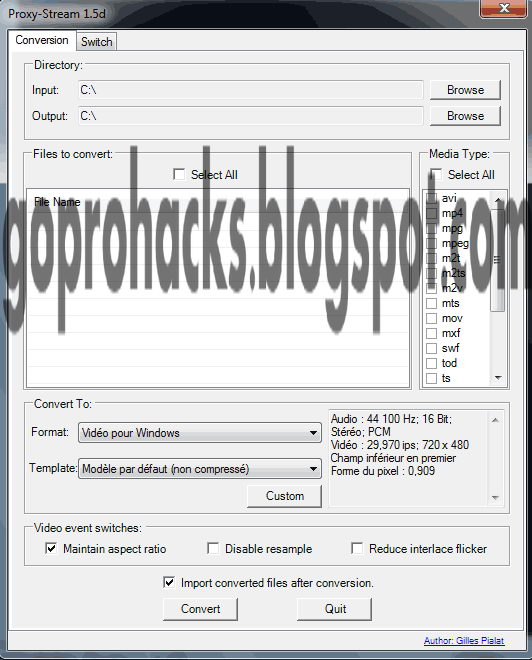
- Une fenêtre pop up s'ouvre alors, qui contient 2 onglets.
- Dans l'onglet "Conversion", sélectionner via "Input" le dossier contenant les fichiers vidéos de votre montage.
- Sélectionnez le même dossier pour les fichiers de sortie via "Output".
- Dans la zone "file to convert", sélectionner tous les fichiers que vous allez utiliser pour votre montage.
- Dans la zone "Convert to", déterminez le format des fichiers proxy que vous allez utiliser pour le montage (évitez de réencoder en MP4, gourmand en ressources !). Pensez à garder tout de même le même format d'image (taille, framerate).
Bref vous allez faire en sorte d'avoir des fichiers qui, malgré une taille plus importante (ils ne seront pas compressés comme le MP4, donc plus faciles à lire par l'ordinateur) auront une qualité moindre mais suffisante pour la prévisualisation et le confort au montage. - Cochez "Import converted files after conversion" qui permettra d'importer les fichiers proxy dans Vegas à la fin de la conversion.
- Faites votre montage normalement sous Vegas
- Une fois le montage terminé, avant d'exporter la vidéo, relancez Proxy-Stream.
- Ouvrez maintenant l'onglet "Switch"
- Permutez sur "Source Files" : Sony Vegas utilise maintenant les fichiers originaux pour y appliquer les effets.
- Voilà, vous pouvez encoder votre fichier !
Merci qui ?